Tilføj/Fjern lader
Hvis du har en lader, som du gerne vil have Ladeklubben til at styre
Krav
1. Du skal oprette dig i Ladeklubbens APP.
2. For at en lader kan blive koblet op imod Ladeklubbens backend skal den understøtte OCPP 1.6
3. Laderen skal have en god og stabil internetforbindelse.
Opret en lader i Ladeklubbens APP

2. Du vil blive mødt af en tekst omkring hvordan processen for en ny lader af, som du bør læse igennem.
3. Når du er klar til, skal du trykke på knappen "Tilføj Lader"

4. Nu vil systemet automatisk sende en mail, til den mail som du angav under oprettelsen af din Ladeklubben registrering. I denne mail vil du se de forbindelsesinformationer du skal bruge i din laders opsætning. Hvordan det skal gøres varierer fra lader til lader. I denne WIKI forsøger vi at samle så mange forskellige ladere som vi kan. Du er meget velkommen til at hjælpe med at tilføje guides til din lader i denne manual - på den måde hjælper du den næste med tilsvarende lader.
Opsætning af SIM-kort til din lader
Har du ved dit køb af lader hos Ladeklubben tilvalgt et SIM-kort, skal du sætte din lader op, så den kan koble på nettet med dette SIM-kort. Dette gøres ved at sætte en APN ("Access Point Name") op i laderens opsætning.
Ladeklubben benytter TDC, og til dette kort skal du benytte følgende APN: m2m.tdc.dk
Fjern lader
Hvis du har fået oprettet en lader ved en fejl, eller af andre grunde vil have den fjernet fra systemet skal du gøre følgende:
- Gå ind på "Lader"

2. Tryk på opsætningsknappen:

3. Scroll helt til bunden, og vælg "Slet laderen"

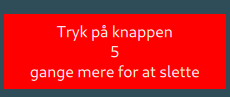
4. Du bliver nu mødt af en advarsel om at alle data for den pågældende lader vil blive mistet. For at slette skal du trykke på den røde knap 5 gange. Når du trykker tæller en tæller ned - når den har talt ned til 0 er laderen fjernet fra systemet.
Når laderen er væk er data om den også væk, og det kan ikke fortrydes.